Импорт теоретической площади арматуры плит из ROBOT в REVIT

Связь между двумя базовыми программами (чертежной) Revit и (расчетным комплексом) Robot позволяет подготовить арматурные чертежи железобетонных элементов в Revit и передать данное армирование в Robot для  выполнения статического расчета и проверки армирования. Но есть одно ограничение: такая связь возможна только для тех железобетонных элементов, где армирование получено при помощи специальных внешних приложений. Эти приложения устанавливаются дополнительно. 


К сожалению, возможности приложения АРМАТУРА не затрагивают один из важных аспектов проектирования - армирование перекрытий и стен. Результаты теоретического армирования железобетонных перекрытий (стен), полученные в Robot, остаются недоступными в Revit. Это приводит к дополнительной работе по увязке фактического и теоретического армирования. Приходится как-то изворачиваться, размещать подложки в Revit с  изображением теоретического армирования (полученные в Robot), чтобы хоть как-то контролировать размещение фактической арматуры. Если учесть, что современные перекрытия часто имеют сложную форму с большим числом проемов - то какая работа отнимает много времени и сил.

Созданное внешнее приложение ИМПОРТ АРМИРОВАНИЯ позволяет существенно облегчить данный процесс и ускорить проектирование. 


Этапы работы с данной программой можно описать следующим образом:
  • готовим модель конструкции в Revit, формируя аналитическую (расчетную) модель
  • стандартным образом выполняем экспорт модели в Robot
  • производим статический расчет конструкции и получаем теоретическую площадь арматуры  для  перекрытий (или стен) 
  • выполняем привязку расчетной модели Revit c расчетной моделью в Robot при помощи специальной опции: следует выбрать аналитический узел в модели Revit и указать соответствующий ему номер узла в программе Robot

  • следует выбрать необходимые перекрытия (стены) в Revit
  • теперь запускаем команду Импорт из Robot (программа Robot c данными по армированию должна быть открыта). Если связь между расчетными моделями программ установлена правильно, то данные по теоретическому армированию экспортируются из Robot в Revit после нажатия на кнопку Импорт из Robot 


  • закроем диалог, нажав кнопку ОК
  • программа формирует два специальных вида: Армирование из Robot - на нем отображается теоретическая площадь арматуры 


  • на втором виде: Проверка армирования - отображается разница между фактическим и теоретическим  армированием. Если фактической площади арматуры недостает, то цвет зоны красный. Если арматуры достаточно - цвет зеленый. 

  • при помощи приложения пользователь выполняет раскладку арматуры, используя инструмент Армирование по площади и легко контролирует процесс установки фактического армирования.

Программу можно скачать по ссылке https://apps.autodesk.com/RVT/ru/Detail/Index?id=3246683595703143912&appLang=ru&os=Win64


Приложение "Эскизы арматуры" для Revit Structure

При создании спецификаций арматуры есть необходимость в получении эскизов арматуры и включении данных эскизов в спецификации. Autodesk предусмотрел в свойствах арматуры параметр Изображение. Если иметь некоторый графический файл с изображением арматурного стержня, то можно указать имя файла в параметре. Тогда спецификация, при размещении на листе, отображает эскиз арматуры.


 Осталась мелочь ... Иметь такой графический файл. Стандартного решения от Autodesk - нет.  Чтобы закрыть эту "прореху" создано внешнее приложение "Эскизы арматуры". C его помощью можно легко получать нужные эскизы по одному щелчку мышкой.

Графические файлы создаются сразу после щелчка на ЭСКИЗЫ АРМАТУРЫ.

Порядок работы можно посмотреть на данном видео


Программу можно скачать с сайта Autodesk по ссылке 


Видео-уроки для программы Robot Structure

Ниже приведены видео-уроки для изучения программы Autodesk Robot Structural Analysis:

1. Урок 1 - Начало работы


2. Урок 2 - Плоская рама. Часть 1.


3. Урок 2 - Плоская рама. Часть 2


4. Урок 3 - Плоская рама. Нагружения и нагрузки


5. Урок 4 - Пространственная рама. Часть 1.


6. Урок 5 - Пространственная рама. Часть 2.


7. Урок 6 - Проектирование стальных элементов
8. Урок 7 - Подвижная нагрузка
9. Урок 8 - Плитные элементы


10. Урок 9 - Армирование балок и колонн


11. Урок 10 - Армирование плит


12. Урок 11 - Оболочечные элементы


13. Пользовательские сечения.


14. Проектирование стальных узлов


15. Давление грунта


16. Автоматические сочетания нагружений


Семейства гидротехнических элементов


Все элементы, добавляемые в проекты Revit  - от несущих элементов, стен, крыш, окон и дверей, из которых собирается модель здания, до маркирующих выносок, приборов, марок и компонентов детализации, используемых при создании документации к этой модели, - создаются с помощью семейств.

С семействами можно выполнять следующие операции:

·         добавление типоразмеров в существующие семейства

·         создание пользовательского семейства и добавление к нему типоразмеров

·         создание параметров типоразмеров в семействах

·         изменение режима видимости и уровня детализации элемента на видах чертежа различных типов

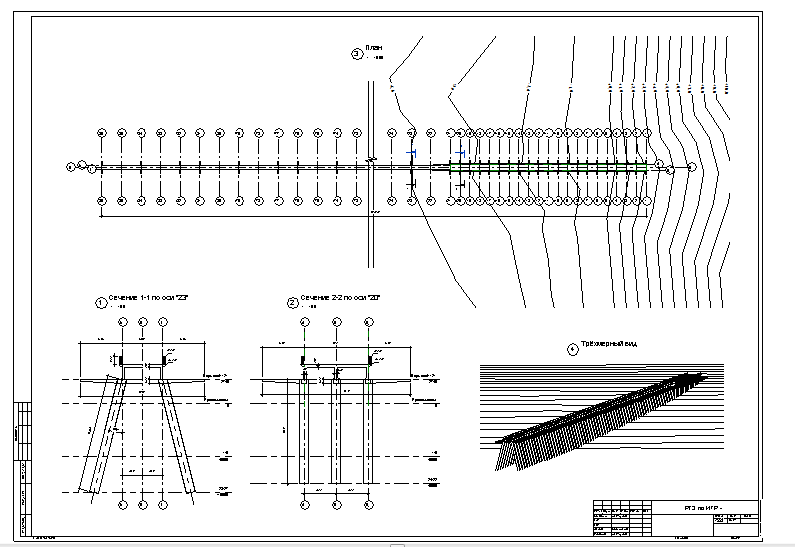
Как правило, доступна стандартная библиотека семейств. Но она не содержит характерные элементы гидротехнических конструкций. Этот "пробел" постепенно заполняется студентами, участниками кружка, 4-5 курсов Одесского национального морского университета (гидротехнический факультет). Представляю библиотеку созданную студентами и приглашаю последующие поколения принять участие в данной работе.
Примечание: в библиотеке есть и сторонние семейства полезные в работе, например штриховки...


Вот некоторые примеры проектов, выполненные студентами в Ревит


Проектирование подпорной стенки


Предназначение настоящих методических указаний – помочь студентам выполнить расчет уголковой безреберной стены в программе Autodesk Robot Structural Analysis и подготовить чертежную документацию в программе Revit Structure.

В Главе 1 приводятся основные сведения по статическому расчету стенки. Описываются: расчет устойчивости стены против сдвига, расчет прочности грунтового основания и расчет по деформациям. Для особо любопытных следует отметить, что расчет можно выполнить не только вручную (согласно методических указаний), но и с использованием программы MathCad. Файл для MathCad находится здесь. Используя MathCad, конечный результат можно получить простой подстановкой в файл исходных данных задачи.
Полезно будет создать и реализовать необходимые расчеты (задачу) в собственном файле MathCad. В данном файле представлены наиболее необходимые приемы работы. Изучите их для детального возможностей MathCad.


На основании полученных данных формируется расчетная схема и получают теоретическое армирование стенки в программе Autodesk Robot Structural Analysis. Процесс работы описан в Главе 2.
И наконец - финальная стадия. В Главе 3 описано - как получить чертежи армирования стенки в программе Revit. Для упрощения работы имеется специальный файл шаблона для данной задачи. При наличии такого файла - получение чертежей не представляет никакой сложности.

Методические указания находятся здесь. Свой вариант задания можно найти по данной ссылке.

Металлическая ферма - связка программ Robot-Revit

На 3 курсе гидротехнического факультета Одесского национального морского университета (в рамках дисциплины "Металлические конструкции") предусматривается проектирование плоской металлической фермы из спаренных уголков. Методические указания описывают процесс выполнения статического расчета и подбор сечений элементов фермы в программе Autodesk Robot Structural Analysis, а подготовку чертежной документации в программе Revit.
Рабочие материалы можно получить по данной ссылке.


Основы работы с программой Revit (2 курс ОНМУ)

На 2 курсе гидротехнического факультета Одесского национального морского университета (в рамках дисциплины "Проектирование в системе Autodesk") предусматривается изучение программы Revit.

Выполнению подлежат 2 задания:
1. Плоский чертеж
2. Одноэтажное промышленное здание

Для работы следует получить методические указания, которые можно скачать здесь и видео-уроки к ним.
Методические указания состоят из трех глав.
Первая глава содержит описание базовых навыков работы и необходима для выполнения задания "Плоский чертеж". Варианты заданий для выполнения плоского чертежа (номер варианта совпадает с номером студента в списке) находятся здесь.

Вторая и третья главы описывают процесс подготовки пространственной модели промышленного здания и необходимы для выполнения задания "Одноэтажное промышленное здание". Варианты заданий для одноэтажного промышленного здания находятся здесь.
При выполнении задания "Одноэтажное промышленное здание" могут оказаться полезными готовые файлы упражнений, которые позволяют изучать порядок работы с программой, начиная с любого этапа. Здесь же находится необходимый файл шаблона.